
Kahlo Websites LOGO – Ga terug naar de homepage

De website specialist

Jouw profielfoto bij een reactie op een blog? Gebruik Gravatar!

**Meer info over de voorleesfunctie

Kies een stem en druk op 'Voorlezen' om de tekst te laten voorlezen. 'Stop' beëindigt het voorlezen. 'Pauze' en 'Hervat' werken niet bij alle stemmen.
Welke stem beschikbaar is, hangt af van jouw apparaat of browser. De verstaanbaarheid kan verschillen; dit is niet ingesteld door deze website.
De voorleesfunctie is bedoeld voor iedereen die de tekst liever beluistert, bijvoorbeeld bij vermoeidheid, dyslexie of een visuele beperking.

NB: Dit is een eenvoudige toepassing.
Wil je ook een voorleesfunctie op jouw website? Dat kan! Er zijn uitgebreidere mogelijkheden, zoals het automatisch laten voorlezen van specifieke onderdelen of koppeling met meer professionele stemmen. Vraag naar de mogelijkheden.

Jouw profielfoto bij een reactie op een blog? Gebruik Gravatar!

Je kent het wel: je leest een interessant (WordPress-)artikel en laat een reactie achter.
Maar in plaats van je profielfoto verschijnt dat grijze standaardpoppetje 😐.
Niet erg charmant — en zeker niet persoonlijk.

Anoniem account een avatar ontbreekt hier dus en laat een grijs poppetje zien

Hoe komt het dat anderen wél een foto bij hun reactie hebben?

Heel simpel: zij gebruiken een Gravatar — een Globally Recognized Avatar.


Wat is Gravatar?

Gravatar is een gratis dienst van Automattic (het bedrijf achter WordPress), waarmee je een profielfoto koppelt aan je e-mailadres.
Deze foto verschijnt dan automatisch bij reacties of profielen op duizenden websites die Gravatar ondersteunen, waaronder WordPress-sites.


Hoe stel je jouw Gravatar in?

Stap 1: Ga naar gravatar.com

👉 Log in met je WordPress.com-account of maak een nieuw account aan.

Stap 2: Voeg je e-mailadres(sen) toe

  • Klik links op “Avatars”.
    Printscreen menu in Gravatar. Kies hier voor Avatars
  • Klik vervolgens op “E-mailadres toevoegen”.
    Printscreen bewerken van je digitale handtekening. Hier kun je een e-mailadres maken of kiezen
  • Vul je e-mailadres in en bevestig dit via de e-mail die je ontvangt.

Je kunt meerdere e-mailadressen koppelen aan je account — handig als je op verschillende plekken actief bent.

Stap 3: Upload je profielfoto

  • Klik op het e-mailadres waaraan je een foto wilt koppelen.
  • Upload een afbeelding vanaf je computer of kies er één uit je eerdere uploads.
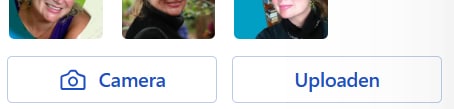
    Printscreen instellingen in Gravatar. Kies hier je foto of upload er een
  • Kies vervolgens een classificatie (meestal ‘G’ voor algemeen gebruik).
  • Je kunt per e-mailadres een andere afbeelding instellen.

En klaar!

Vanaf nu verschijnt je foto automatisch bij elke reactie, zodra je dat e-mailadres gebruikt.

💬 Reageer je bijvoorbeeld op een WordPress-blog met het e-mailadres
jij@example.nl, dan wordt je Gravatar automatisch opgehaald en getoond.


Bonus: profiel uitbreiden

Je kunt op gravatar.com ook je profiel uitbreiden met een korte bio, links naar je website of socials,
en meer — zo bouw je meteen aan je online zichtbaarheid.


Veel succes (en plezier) met je online gezicht!

– Karen Nijst

Hoi, ik ben Karen!
Ik hoop dat je dit artikel interessant vond?

En dat het je nieuwe inzichten heeft gegeven of een stap verder heeft geholpen?

Mijn naam is Karen Nijst, eigenaar van Kahlo Websites & Beeld. Al meer dan twintig jaar helpen wij ondernemers zoals jij met het bouwen van effectieve en mooie websites die niet alleen indruk maken, maar ook resultaten opleveren. Mijn taak is om de wensen van onze klanten te vertalen naar een website die niet alleen mooi is, maar ook werkt.

De afgelopen jaren heb ik me gespecialiseerd in het ontwikkelen van WordPress-sites, WOOCOMMERCE webwinkels en maatwerksites, waarbij ik zelf themes en plugins schrijf. Ook heb ik ruime ervaring met het bouwen van toegankelijke websites volgens de WCAG richtlijnen 2.1/2.2. Daarnaast ondersteun ik mijn klanten met het schrijven en optimaliseren van webteksten die niet alleen jouw boodschap overbrengen, maar ook goed scoren in zoekmachines en AI.

Als je vragen hebt of je verder wilt sparren over je eigen website, neem dan gerust contact op.

Mag Kahlo Websites je helpen met jouw website?
+31 (0)6-52 65 37 61
karen@kahlo.nl

Wij horen graag van je!

Hoi, ik ben Karen!
Ik hoop dat bovenstaande informatie duidelijk is?
Maar eerlijk is eerlijk, dit is natuurlijk niet de meest spannende stof om te lezen. We hebben geprobeerd het zo begrijpelijk mogelijk te maken, al komen er hier en daar wat technische termen voorbij. Daar ontkom je soms niet aan.

Heb je toch nog vragen of zit je ergens mee? Geen zorgen, stel ze gerust!
Wil je even sparren over jouw website of heb je andere ideeën waar je mee zit? Ik help je graag verder.

Mag Kahlo Websites je helpen met jouw website?
+31 (0)6-52 65 37 61
karen@kahlo.nl

Wij horen graag van je!

3 Reacties

  1. Negeso

    Mooi voorbeeld. Moet zeer eenvoudig te doen door stappen zijn, dank je.

    • Karen Nijst

      Dank je Negeso

3 Reacties

  1. Negeso

    Mooi voorbeeld. Moet zeer eenvoudig te doen door stappen zijn, dank je.

    • Karen Nijst

      Dank je Negeso

Laatste (bewerkte) berichten op deze site

Toegankelijkheid van deze website (WCAG)

Toegankelijkheid van deze website (WCAG)

1. Doel van deze verklaring Kahlo Websites wil dat iedereen onze website kan gebruiken – ook mensen met een tijdelijke of blijvende beperking.Daarom bouwen en...

Toegankelijke website laten maken? WCAG

Toegankelijke website laten maken? WCAG

Wil je een toegankelijke website laten bouwen? Of je bestaande website toegankelijk maken? Waarom is een toegankelijke website zo belangrijk? Wist je dat...